ДикДошам
Эта инструкция поможет вам попасть на сайт ДикДошам — онлайн-словарь чеченского языка. Даже если вы никогда раньше не регистрировались на сайтах, просто выполняйте шаги по порядку.
Что понадобится
- Компьютер, телефон или планшет с выходом в интернет.
- Ваш личный адрес электронной почты (например, на mail.ru, yandex.ru, gmail.com и т.д.) и доступ к ней — на этот адрес придёт письмо.
- Банковская карта для оплаты подписки.
Коротко: что нужно сделать
- Открыть сайт и нажать кнопку «Войти в ДикДошам».
- Ввести свою электронную почту и нажать «Далее».
- Если вы уже зарегистрированы на сайте — ввести пароль. Если нет — придумать пароль и пройти регистрацию.
- Подтвердить почту: открыть письмо и нажать кнопку в нём.
- Оплатить подписку — после этого откроются все функции словаря.
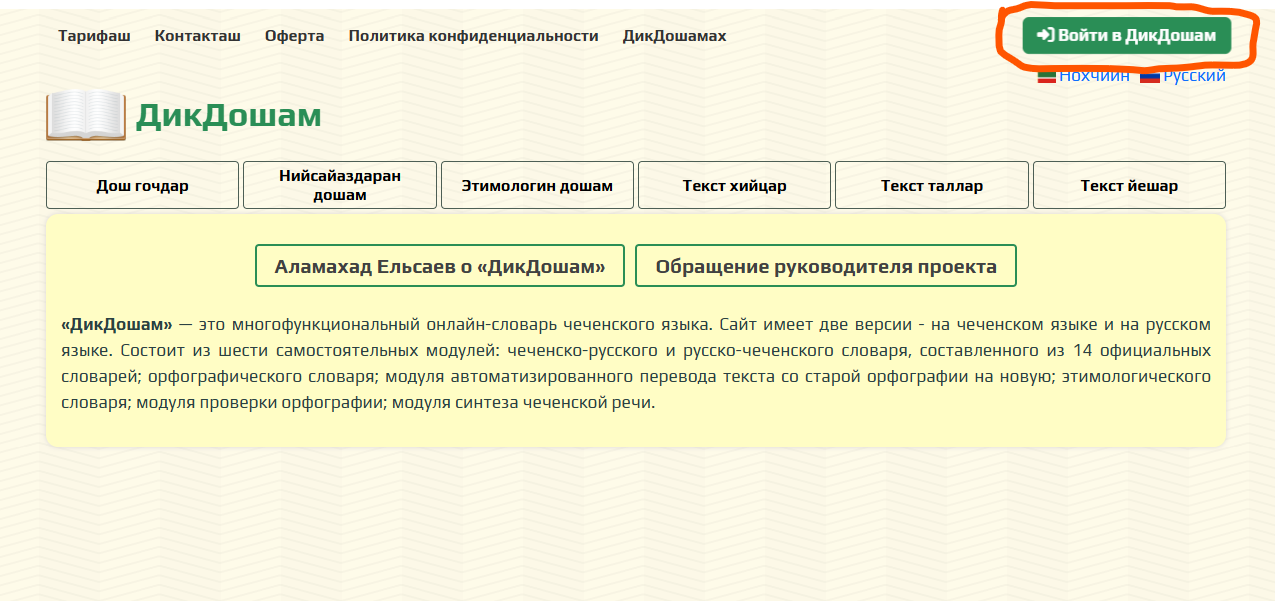
Шаг 1. Нажмите «Войти в ДикДошам»
- В правом верхнем углу страницы нажмите зелёную кнопку «Войти в ДикДошам» — откроется страница входа.
Шаг 2. Введите адрес своей электронной почты
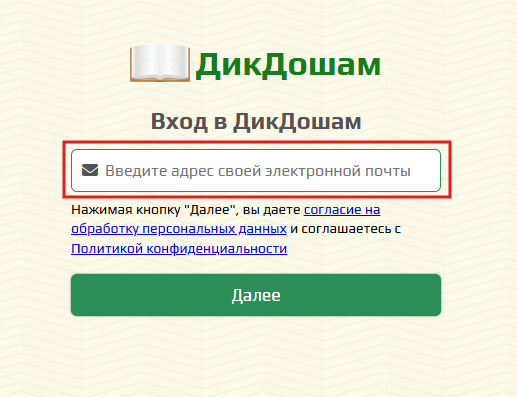
Откроется страница с заголовком «Вход в ДикДошам».
- Нажмите на поле «Введите адрес своей электронной почты».
- Напишите свою почту полностью, например: adam@mail.ru. Проверьте, нет ли опечаток.
- Нажмите зелёную кнопку «Далее».
Что будет дальше, зависит от того, регистрировались ли вы на сайте раньше:
- Почта уже есть в системе → переходите к Шагу 3А (вход по паролю).
- Почты в системе нет → сайт сам откроет страницу регистрации. Переходите к Шагу 3Б.
Шаг 3А. Вы уже зарегистрированы: введите пароль
Чем проще пароль, тем легче им пользоваться. Мы рекомендуем пароль из 4-5 цифр.
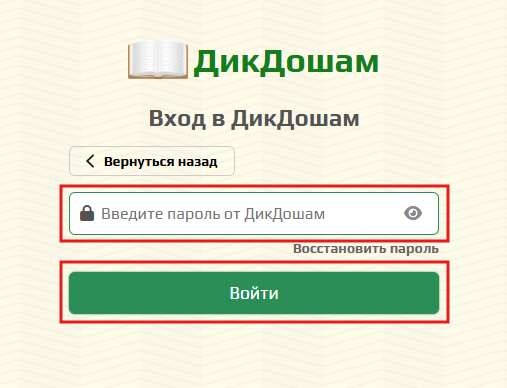
Если вы уже регистрировались, откроется страница с полем для пароля.
- Нажмите на поле «Введите пароль от ДикДошам» и наберите свой пароль.
- Чтобы увидеть, что вы набираете, нажмите на значок глаза справа в поле. Так проще заметить ошибку.
- Нажмите зелёную кнопку «Войти».
Готово! Вы попадёте в личный кабинет.
Шаг 3Б. Вы здесь впервые: пройдите регистрацию
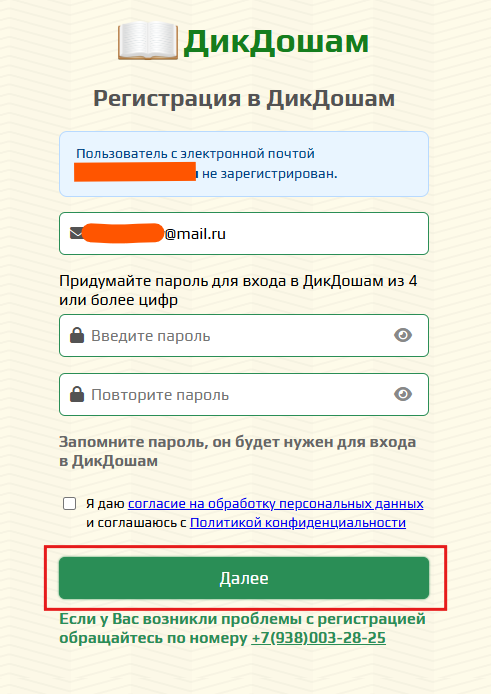
Вы увидите страницу «Регистрация в ДикДошам». В голубой рамке будет написано, что пользователь с вашей почтой не зарегистрирован. Это нормально — это не ошибка, просто нужно создать аккаунт.
- Ваша почта уже подставлена в верхнее поле — проверьте, что она написана верно.
- Придумайте пароль. Он должен состоять минимум из 4 цифр. Введите пароль.
- В поле «Повторите пароль» введите тот же пароль ещё раз.
- Поставьте галочку в квадратике рядом с фразой «Я даю согласие на обработку персональных данных и соглашаюсь с Политикой конфиденциальности».
- Нажмите зелёную кнопку «Далее».
Шаг 4. Подтвердите свою электронную почту
После регистрации вы увидите страницу «Спасибо за регистрацию на сайте ДикДошам». Остался последний шаг: сайт отправил вам письмо, и нужно подтвердить, что почта действительно ваша.
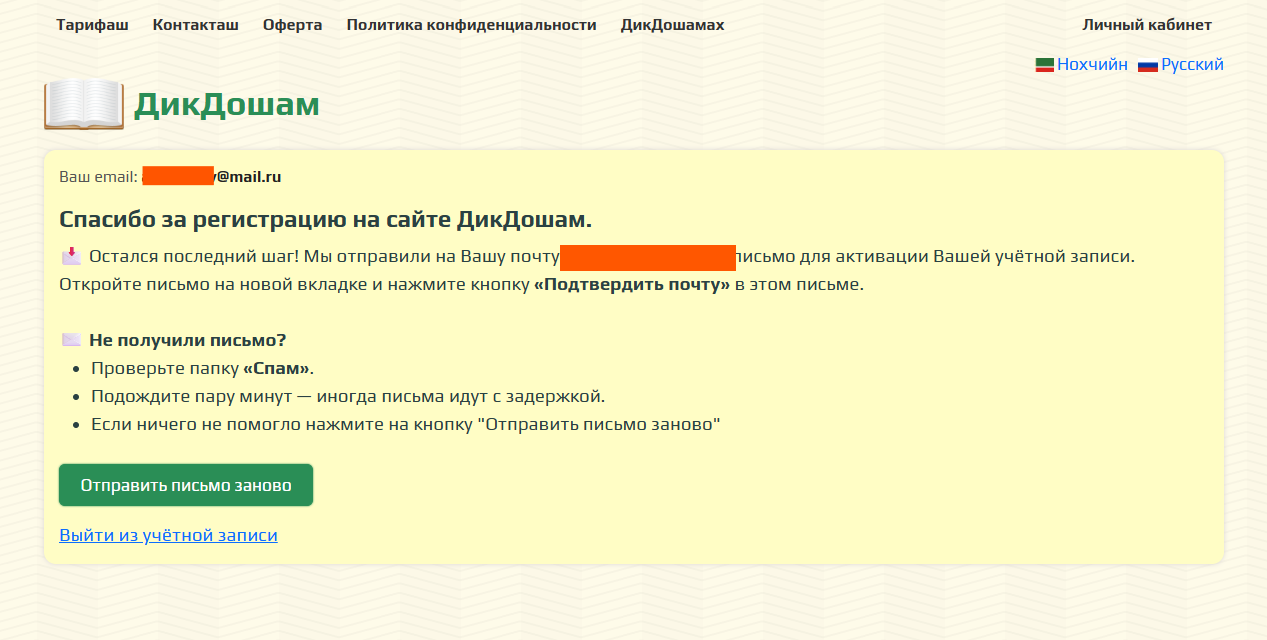
Как подтвердить почту
- Не закрывая страницу сайта ДикДошам, откройте свою почту (mail.ru, Яндекс, Gmail и т.д.) в новой вкладке браузера или в приложении на телефоне.
- Найдите письмо с темой «Подтверждение вашей почты на сайте ДикДошам» от отправителя «ДикДошам».
- Откройте письмо и нажмите зелёную кнопку «Подтвердить почту».
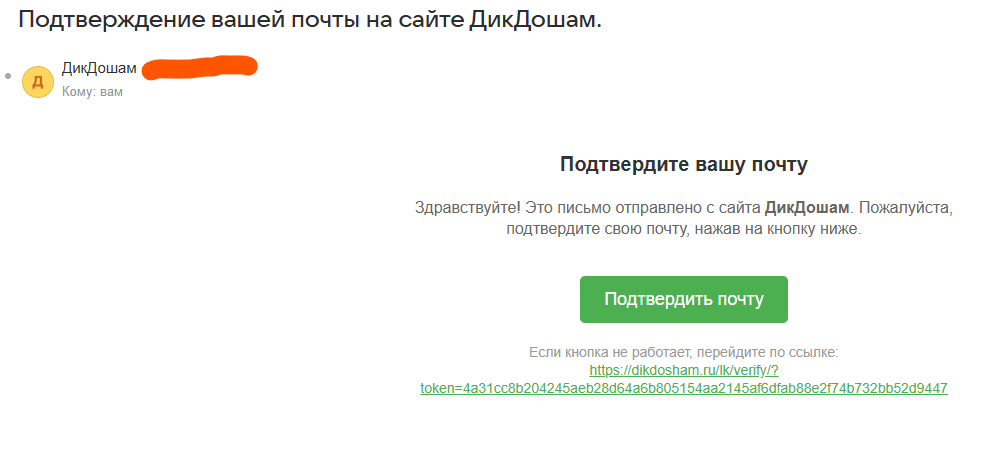
Письмо не пришло?
- Проверьте папку «Спам» (или «Нежелательная почта») — письма иногда попадают туда.
- Подождите пару минут — письма могут идти с задержкой.
- Если ничего не помогло, вернитесь на страницу сайта и нажмите кнопку «Отправить письмо заново».
- Если вы ошиблись в адресе почты, нажмите ссылку «Выйти из учётной записи» внизу страницы и пройдите регистрацию заново.
Шаг 5. Оплатите подписку
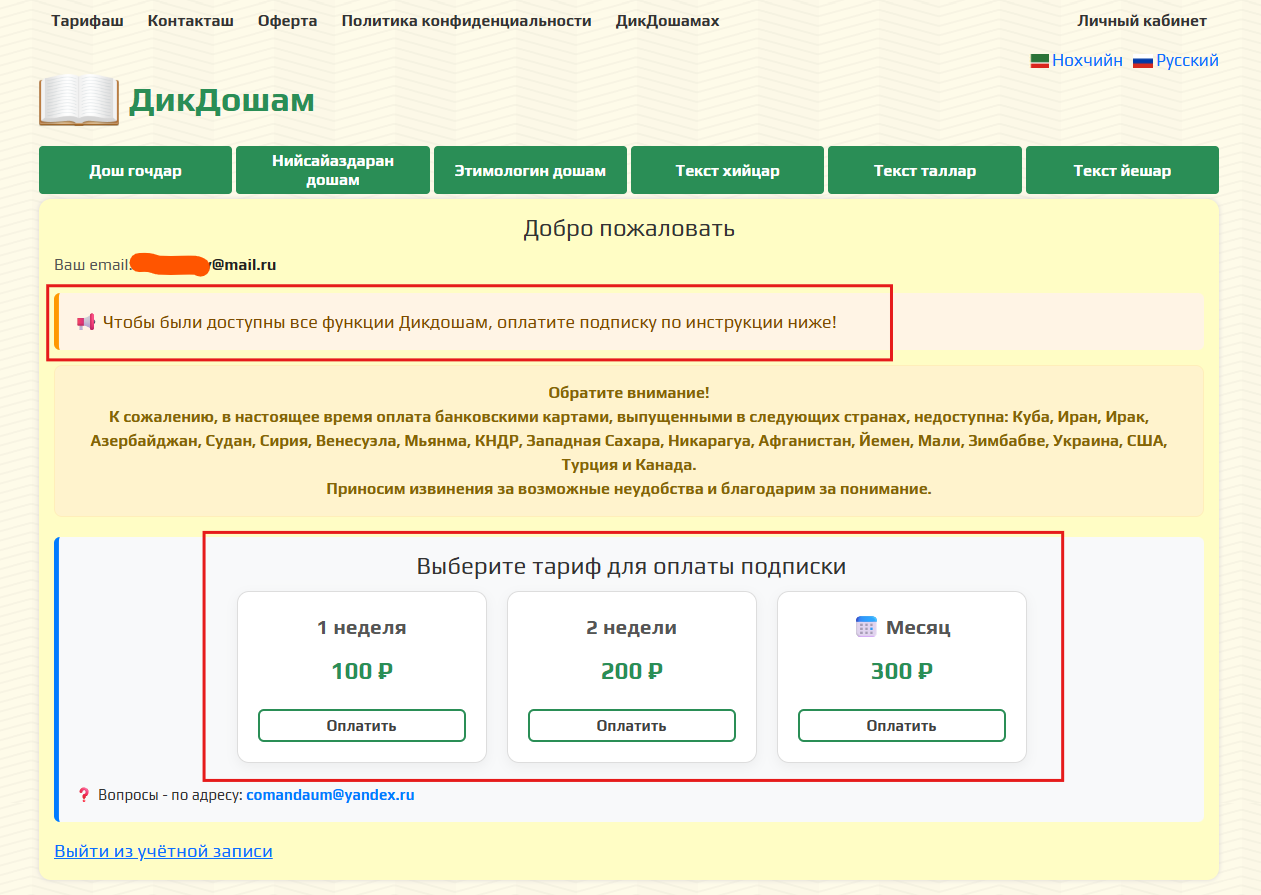
После подтверждения почты вы попадёте в личный кабинет. Вверху будет приветствие «Добро пожаловать» и ваша почта. Пока подписка не оплачена, на странице будет оранжевое сообщение: «Чтобы были доступны все функции Дикдошам, оплатите подписку по инструкции ниже!»
- Выберите подходящий тариф в блоке «Выберите тариф для оплаты подписки».
- Под выбранным тарифом нажмите кнопку «Оплатить».
- Откроется страница оплаты. Следуйте подсказкам на экране и введите данные своей банковской карты.
Как понять, что всё получилось
После оплаты в личном кабинете появится зелёное сообщение: «Ваша подписка активна, истекает через … дней». Также в правом верхнем углу, под надписью «Личный кабинет», будет показано, сколько дней подписки осталось.
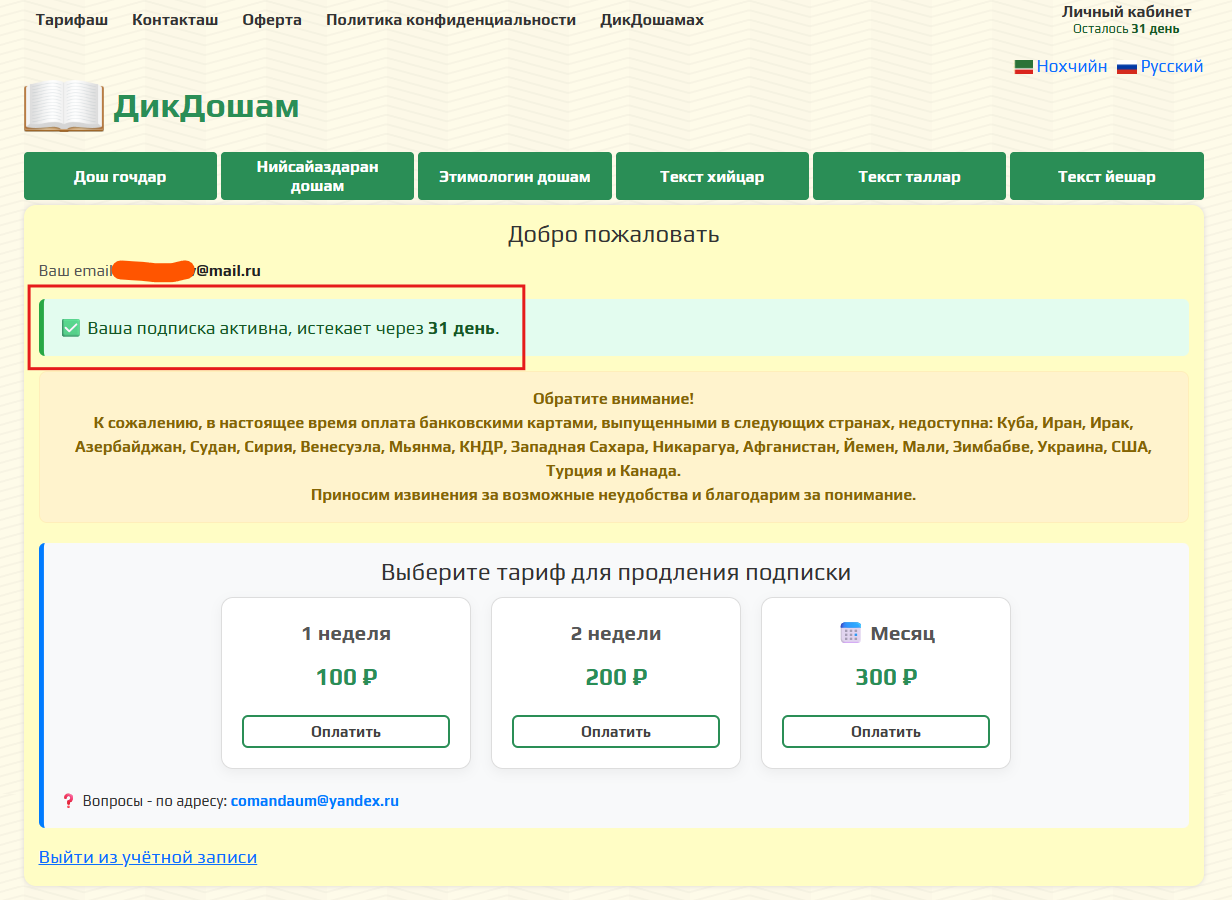
Теперь вам доступны все разделы словаря. Они находятся в зелёных кнопках под названием сайта:
- Дош гочдар
- Нийсайаздаран дошам
- Этимологин дошам
- Текст хийцар
- Текст таллар
- Текст йешар
Как продлить подписку
Когда срок подписки подойдёт к концу, зайдите в личный кабинет (см. Шаги с 1 по 3А) и в блоке «Выберите тариф для продления подписки» выберите нужный тариф и нажмите «Оплатить».
Частые вопросы
| Проблема | Что делать |
|---|---|
| Я не вижу кнопку «Регистрация» | Её нет. Нажмите «Войти в ДикДошам» и введите почту. Если вы новый пользователь, сайт сам откроет регистрацию. |
| Пишет «Пользователь не зарегистрирован» | Это не ошибка. Продолжайте регистрацию (Шаг 3Б). Если вы точно регистрировались, проверьте, нет ли опечатки в почте. |
| Забыл пароль | На странице ввода пароля нажмите «Восстановить пароль». |
| Не приходит письмо для подтверждения | Проверьте «Спам», подождите пару минут, затем нажмите «Отправить письмо заново». |
| Не получается оплатить | Проверьте, что карта выпущена не в одной из стран из списка выше, и что на ней достаточно средств. Если не помогло — напишите на comandaum@yandex.ru. |
| Оплатил, но подписка не активна | Обновите страницу личного кабинета в браузере  . Если подписка не появилась — напишите на comandaum@yandex.ru и укажите свою почту. |
| Проблемы с регистрацией | Позвоните по номеру +7 (938) 003-28-25. |
Остались вопросы? Пишите нам: comandaum@yandex.ru